Modélisez vos bases de données à plusieurs, en temps réel
Importez un dump SQL : LookDB dessine les tables, les relations et les cardinalités Merise. Votre équipe annote, commente et modifie le même schéma, et votre CI le garde à jour.
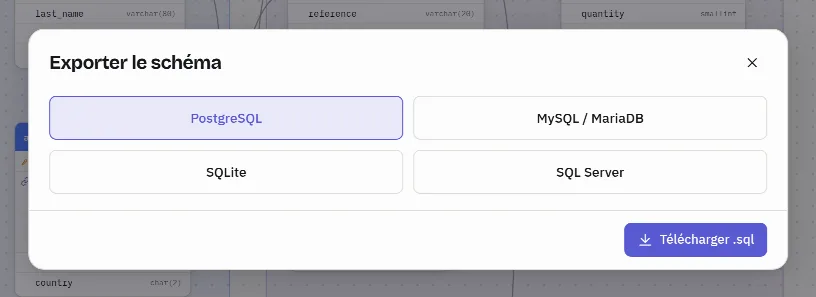
- PostgreSQL
- MySQL / MariaDB
- SQLite
- SQL Server
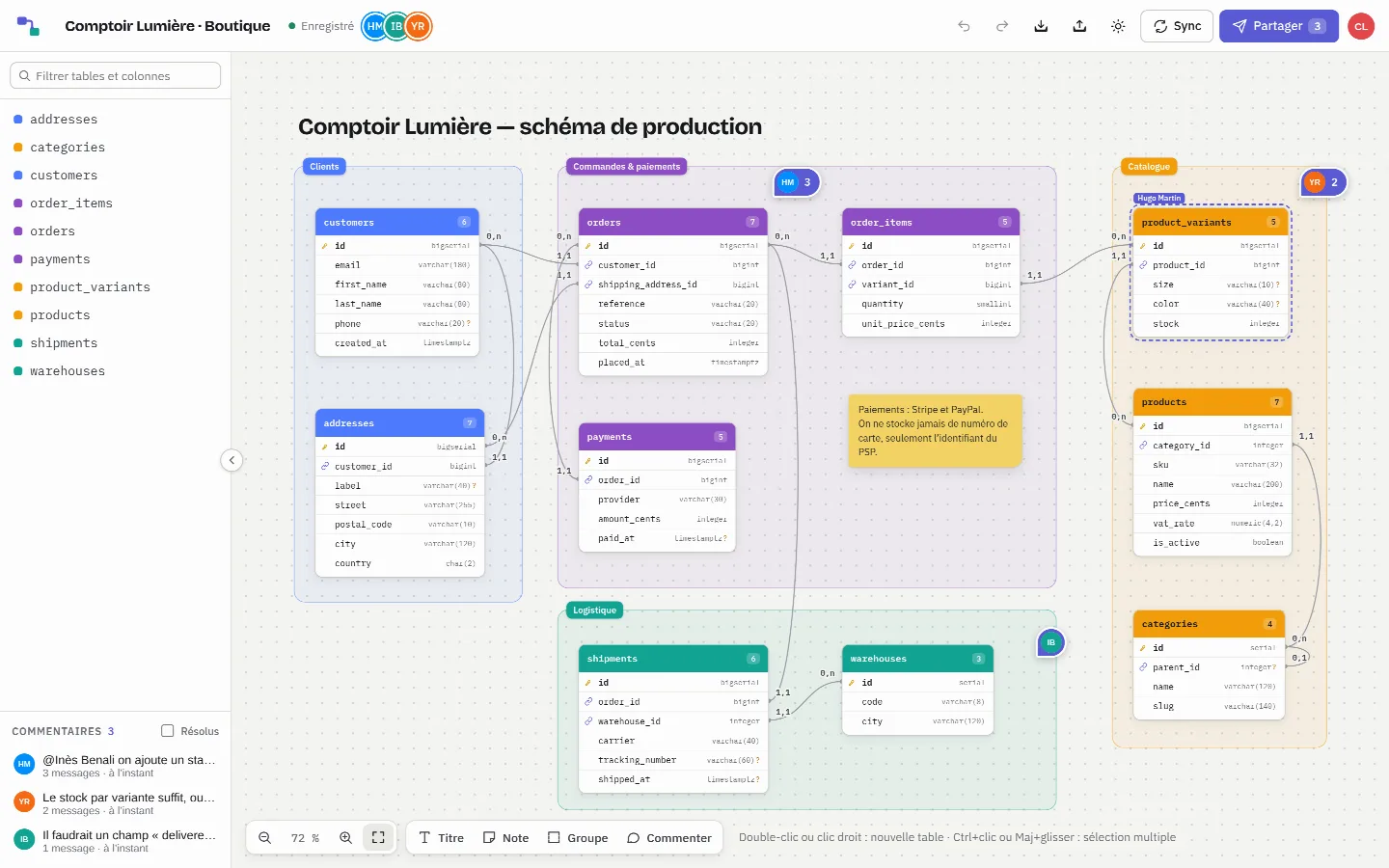
Du dump au schéma partagé
-
Importez
Déposez le fichier produit par
pg_dump,mysqldumpou phpMyAdmin. Le dialecte est reconnu tout seul, les tables se rangent selon leurs relations. -
Organisez
Colorez les tables, regroupez-les par domaine, ajoutez un titre et des notes. Chaque modification est enregistrée automatiquement.
-
Partagez
Invitez l’équipe en lecture ou en édition, discutez directement sur le schéma, branchez la CI pour qu’il ne vieillisse jamais.
Partez de la base que vous avez déjà
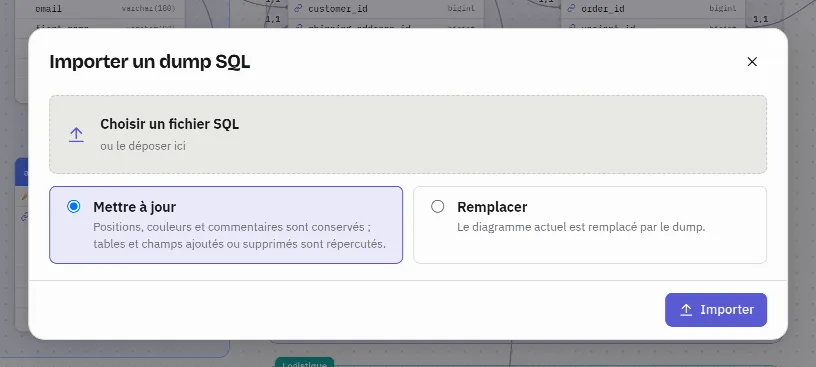
Pas de schéma à redessiner à la main. LookDB lit les CREATE TABLE, les ALTER TABLE qui ajoutent clés primaires, clés étrangères et contraintes d’unicité, les CREATE INDEX et les COMMENT ON.
- Mettre à jour : les tables et colonnes changent, vos positions, couleurs et annotations restent.
- Remplacer : le diagramme repart du dump.
- Exporter : le schéma ressort en SQL pour PostgreSQL, MySQL, SQLite ou SQL Server.
Des relations qui se lisent comme une phrase
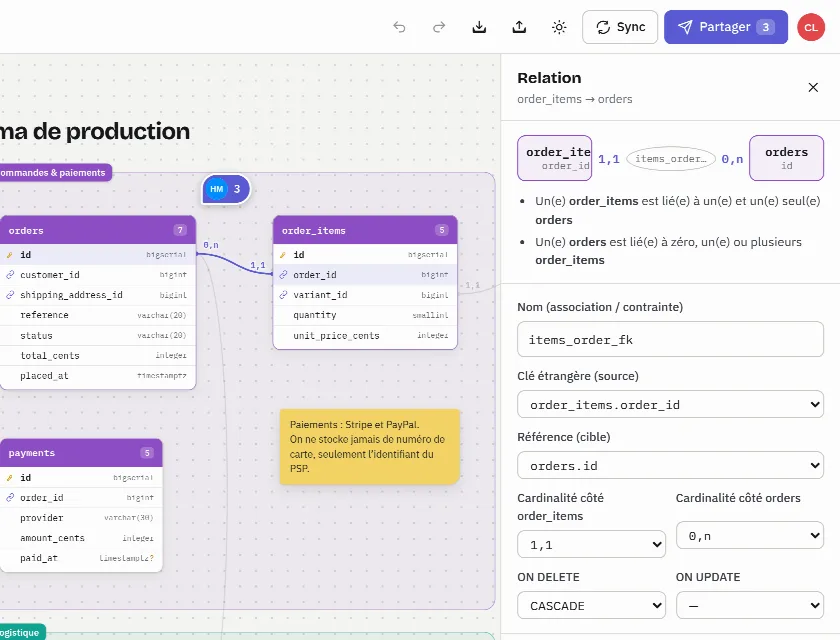
Les cardinalités Merise sont déduites des contraintes : une colonne obligatoire donne 1,1, une colonne facultative 0,1, et l’autre côté 0,n ou 1,n.
Sélectionnez une relation pour la lire en français, changer ses cardinalités, son ON DELETE, ou l’inverser. Pour créer une relation, glissez le point d’un champ vers un autre.
Un schéma qui s’explique tout seul
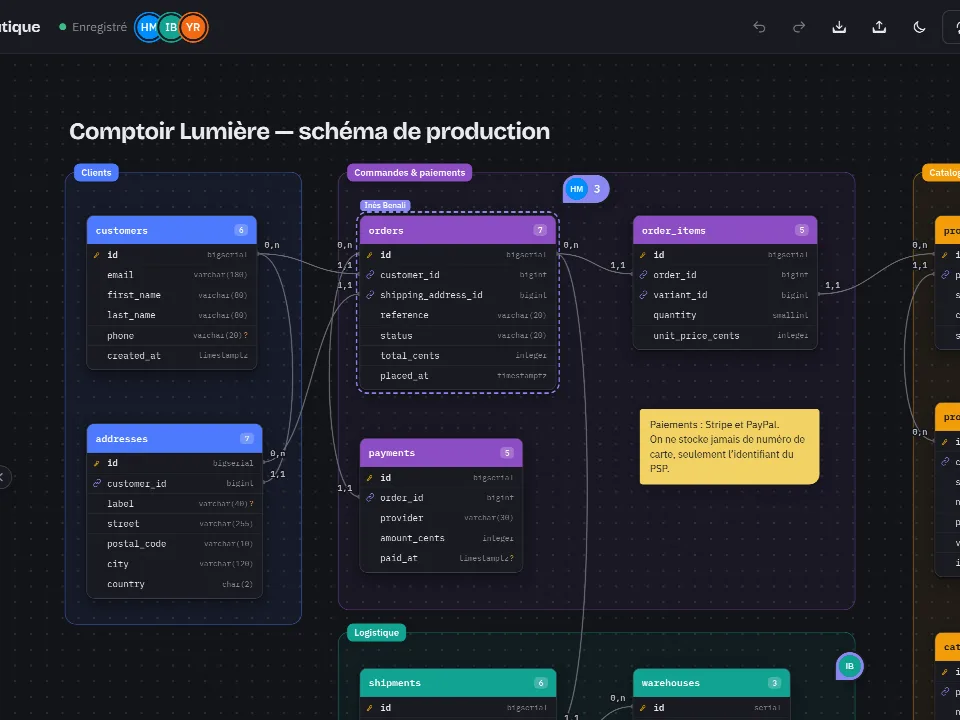
Posez des titres, des notes façon post-it et des groupes colorés avec un nom. Un groupe emmène ses tables et ses notes quand vous le déplacez.
- T
- Titre
- N
- Note
- G
- Groupe
- C
- Commentaire
Le thème sombre suit celui de votre système, ou se choisit d’un clic.
Travaillez à plusieurs sans vous marcher dessus
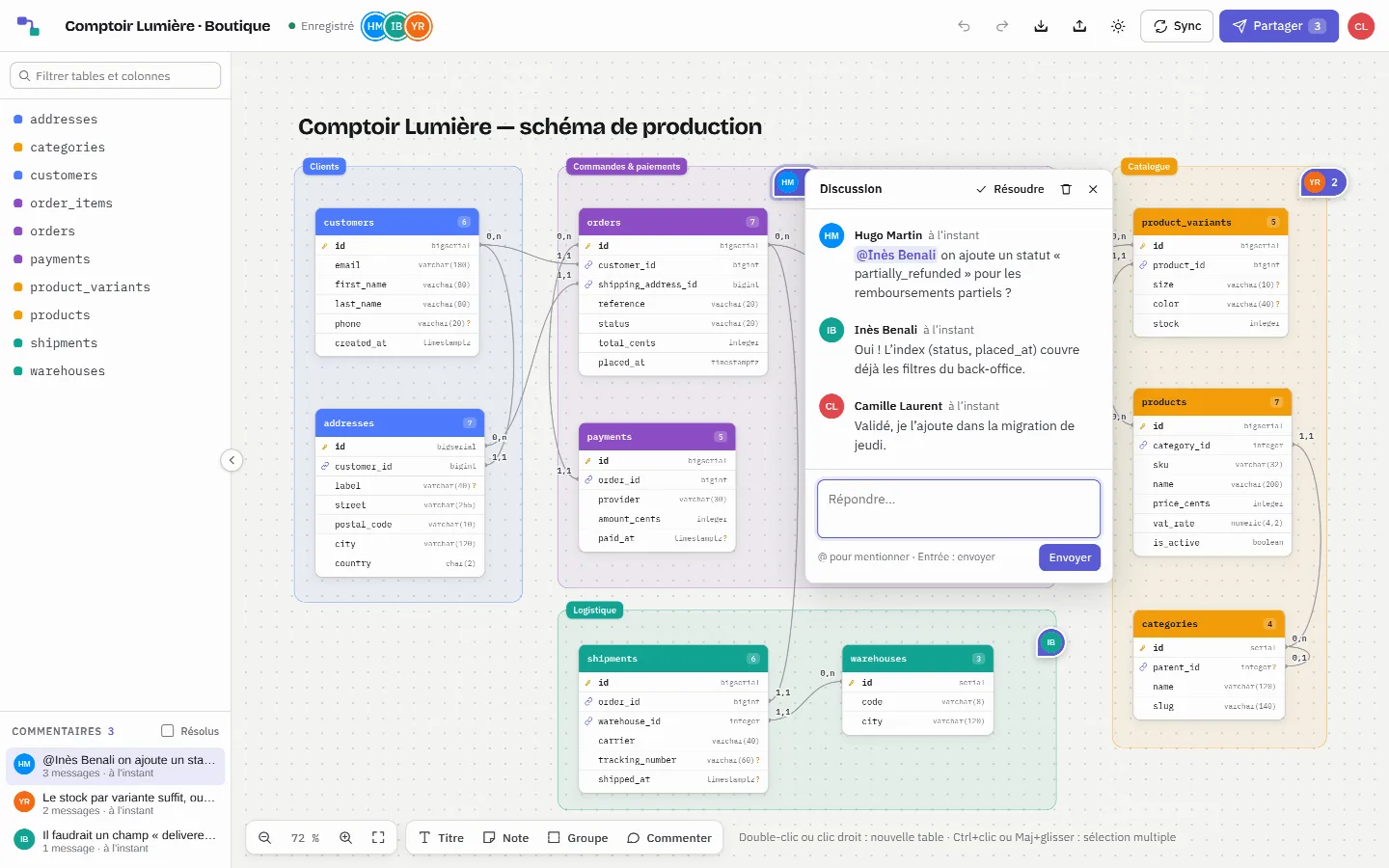
Pas de fichier à renvoyer, pas de version « finale_v3 ». Tout le monde voit le même diagramme, au même moment.
-
En direct
Les modifications des autres apparaissent instantanément. Pendant un déplacement, la table porte le nom de la personne qui la tient.
-
Fusion automatique
Deux personnes modifient la même table ? Les changements sont fusionnés propriété par propriété, sans fenêtre de conflit.
-
Votre Ctrl+Z à vous
Annuler ne défait que vos propres modifications, jamais celles d’un collègue.
-
Discussions sur le schéma
Posez une bulle n’importe où, répondez, résolvez. Mentionnez quelqu’un avec @ : il reçoit un e-mail avec un lien direct.
Invitez qui vous voulez, avec les bons droits
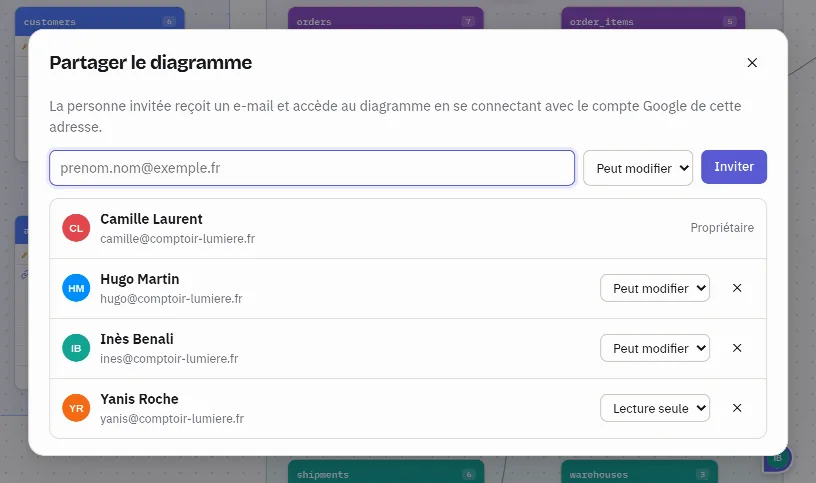
Saisissez une adresse e-mail et choisissez lecture seule ou édition. L’invitation fonctionne même si la personne n’a pas encore de compte.
Les invités peuvent copier le diagramme dans leur espace ou le quitter. Seul le propriétaire gère les accès et peut le supprimer.
Un diagramme qui suit votre code
À chaque déploiement, votre CI envoie la structure de la base avec un jeton propre au diagramme. Les nouvelles colonnes apparaissent, les tables supprimées disparaissent, et votre mise en page reste intacte.
Les commandes sont prêtes à copier pour Bitbucket Pipelines, GitHub Actions et GitLab CI, depuis MySQL, PostgreSQL ou un projet Symfony.
pg_dump --schema-only "$DATABASE_URL" \
  | jq -Rs '{sql: .}' \
  | curl -X POST https://lookdb.app/api/sync/diagrams/42 \
      -H "Authorization: Bearer $LOOKDB_TOKEN" \
      -H "Content-Type: application/json"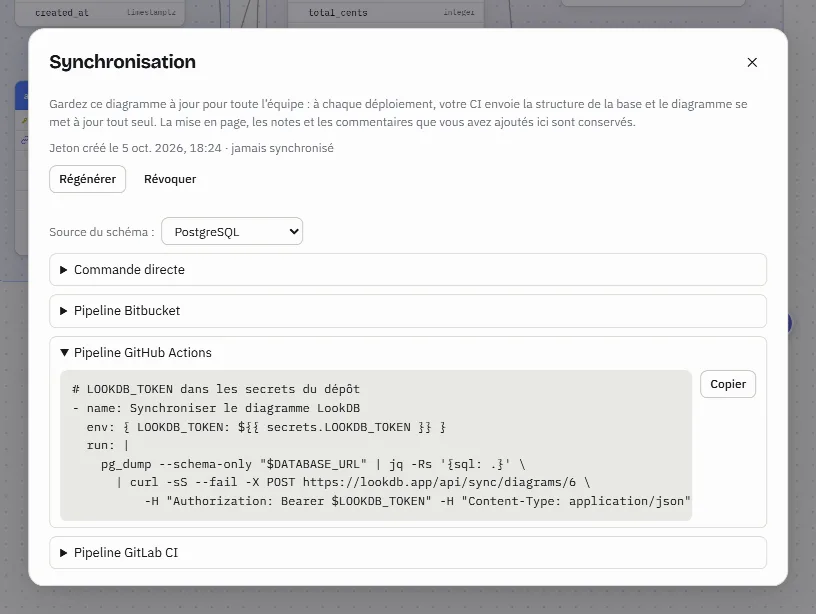
Tous vos schémas au même endroit
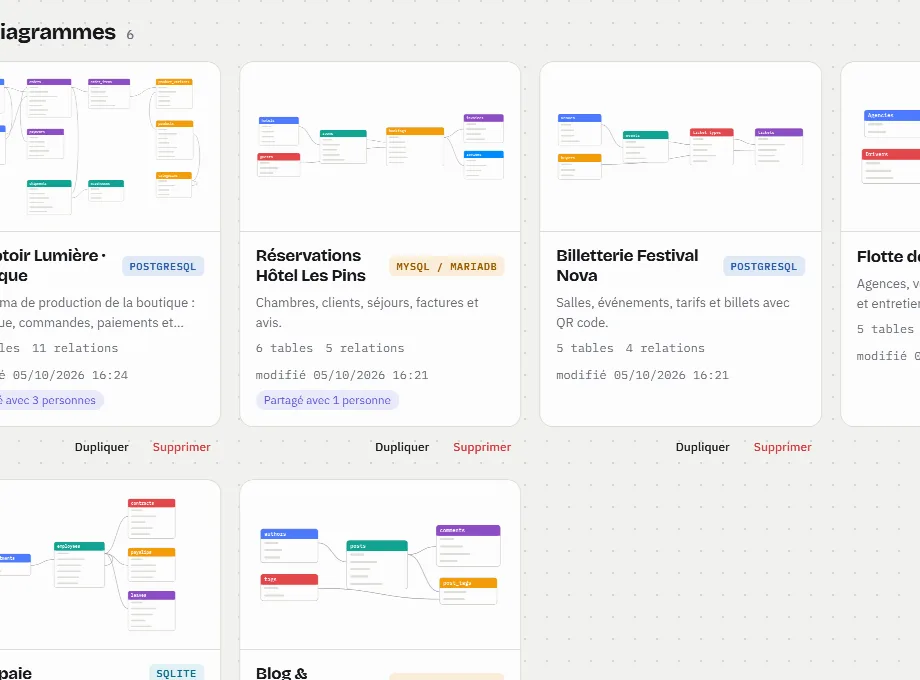
Chaque diagramme a sa miniature, son moteur, son nombre de tables et de relations. Ceux qu’on partage avec vous ont leur propre liste.
Une sauvegarde est versionnée à chaque modification : rien ne s’écrase en silence.
Questions fréquentes
Quelles bases de données LookDB sait-il lire ?
MySQL et MariaDB (mysqldump, phpMyAdmin), PostgreSQL (pg_dump), SQLite et SQL Server. Le dialecte est détecté automatiquement : CREATE TABLE, ALTER TABLE (clés primaires, clés étrangères, contraintes d’unicité), CREATE INDEX et COMMENT ON sont pris en compte.
Faut-il donner accès à ma base de production ?
Non. LookDB ne se connecte jamais à votre base : il lit un dump de structure (sans les données) que vous importez dans l’éditeur ou que votre CI envoie avec un jeton propre au diagramme.
Que se passe-t-il quand deux personnes modifient le même diagramme ?
Les changements des autres apparaissent instantanément, avec leur nom pendant qu’ils déplacent une table. Les modifications simultanées sont fusionnées entité par entité et propriété par propriété, et Ctrl+Z n’annule que vos propres modifications.
Mes annotations survivent-elles à un nouvel import ?
Oui. En mode « Mettre à jour », comme lors d’une synchronisation par la CI, les positions, couleurs, commentaires, titres, notes et groupes sont conservés : seules les tables et colonnes ajoutées, modifiées ou supprimées changent.
Comment inviter un collègue ?
Depuis le bouton Partager, saisissez son adresse e-mail et choisissez lecture seule ou édition. Il reçoit un e-mail et accède au diagramme dès qu’il se connecte avec cette adresse, même s’il n’avait pas encore de compte.
Comment se connecter ?
Avec un compte Google, ou avec une adresse e-mail et un mot de passe. Le compte est créé à la première connexion.
Votre prochain schéma tient en un dump.
Créez un compte, importez votre base et invitez l’équipe.